
チャットと制作
部分再描画と見える注釈の違い
参照画像上で AI に変更させる領域を指定します。マークそのものを最終画像の内容にする操作ではありません。
このページの内容
領域を指定して生成する
- AI 画像生成の参照画像からプレビュー編集または部分再描画を開き、編集する画像を選びます。
- 現在使えるブラシ、長方形、楕円で領域を指定します。領域の上限はモデルによって決まり、超えた場合は案内に従って調整してください。
- 変更の目標を明確に書いてください。たとえば選んだ物体を入れ替える、材質を変える、細部を足すなどです。領域を描くだけで、どのような変更を望むか説明しないままにしないでください。
- 拡大画像を閉じて戻ります。完成した描画は現在の生成下書きに残るため、部分再描画用の適用ボタンを別に探す必要はありません。プロンプトと設定を確認して AI 画像生成を送信してください。
下書きの帰属と効果
同じ元画像でも、異なる入力ノードや参照スロット内の編集は互いに独立しています。画像を差し替える前に、その編集がどの入力に属するか確認してください。
取り消し、やり直し、リセットは現在の描画に作用します。リセットで描画を消した後も、そのエディター内では取り消せます。再読み込み後まで未送信の履歴が残る保証はありません。
モデルによって部分領域を扱う能力は異なり、どのモデルも領域外のピクセルを厳密に維持するとは約束できません。完成した結果をよく確認してください。
「ここを AI に変更させる」と「矢印を描き込む」は別です
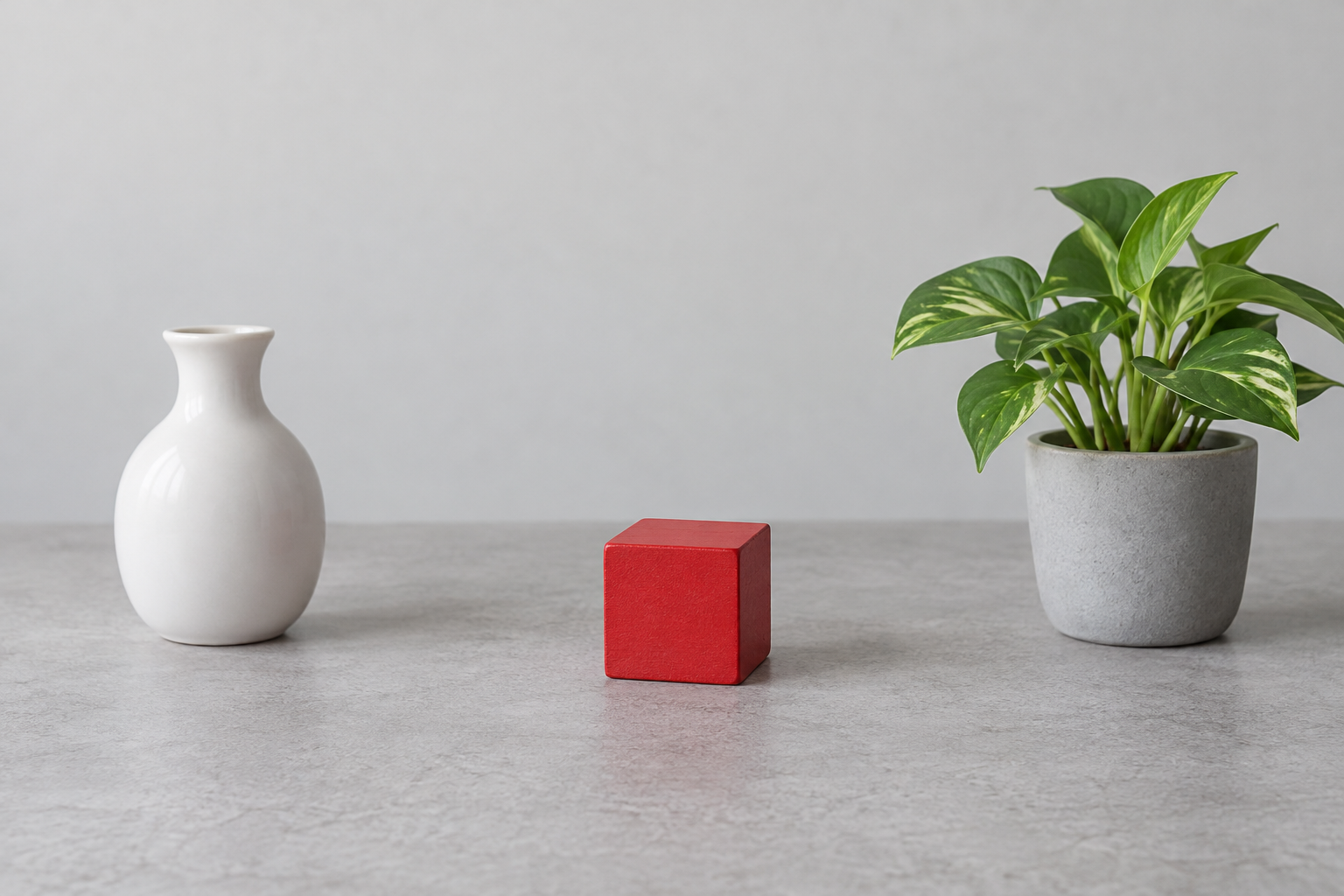
赤い四角を囲み、プロンプトで青い球体へ変えるよう説明します。マークは変更の意図を示します。
素材に矢印を描き、注釈編集を送信すると、矢印が新しい画像の一部になります。