
Percakapan dan kreasi
Perbedaan penyuntingan area dan anotasi yang terlihat
Tandai area yang ingin diubah AI pada gambar referensi, bukan menjadikan tanda itu sendiri sebagai isi akhir gambar.
Di halaman ini
Tandai area lalu buat gambar
- Dalam referensi AI buat gambar, buka penyuntingan pratinjau atau gambar ulang area, lalu pilih gambar yang akan diedit.
- Gunakan sapuan, persegi panjang, atau elips yang tersedia untuk menandai area. Batas area ditentukan model yang dipakai; sesuaikan mengikuti petunjuk jika melewatinya.
- Jelaskan tujuan perubahan, misalnya mengganti objek terpilih, mengubah bahan, atau menambah detail. Jangan hanya menggambar area tanpa menyebut perubahan yang diinginkan.
- Tutup tampilan gambar besar untuk kembali. Gambar tanda yang sudah selesai tetap berada dalam draf generasi saat ini; tidak perlu mencari tombol Terapkan terpisah untuk gambar ulang area. Periksa prompt dan pengaturan lalu kirim AI buat gambar.
Kepemilikan dan pengaruh draf
Suntingan pada gambar asli yang sama di simpul masukan atau slot referensi berbeda tetap mandiri. Sebelum mengganti gambar, pastikan suntingan saat ini milik masukan yang mana.
Urung, ulang, dan pulihkan hanya berlaku pada gambar tanda saat ini. Setelah Pulihkan mengosongkan gambar tanda, Anda masih dapat mengurungkannya di editor yang sama; riwayat yang belum dikirim tidak dijamin bertahan setelah halaman dimuat ulang.
Kemampuan model menangani area lokal berbeda-beda; jangan menganggap semua model pasti mempertahankan piksel di luar area secara ketat. Periksa hasil dengan saksama.
'Minta AI mengubah bagian ini' berbeda dari 'gambar panah pada hasil'
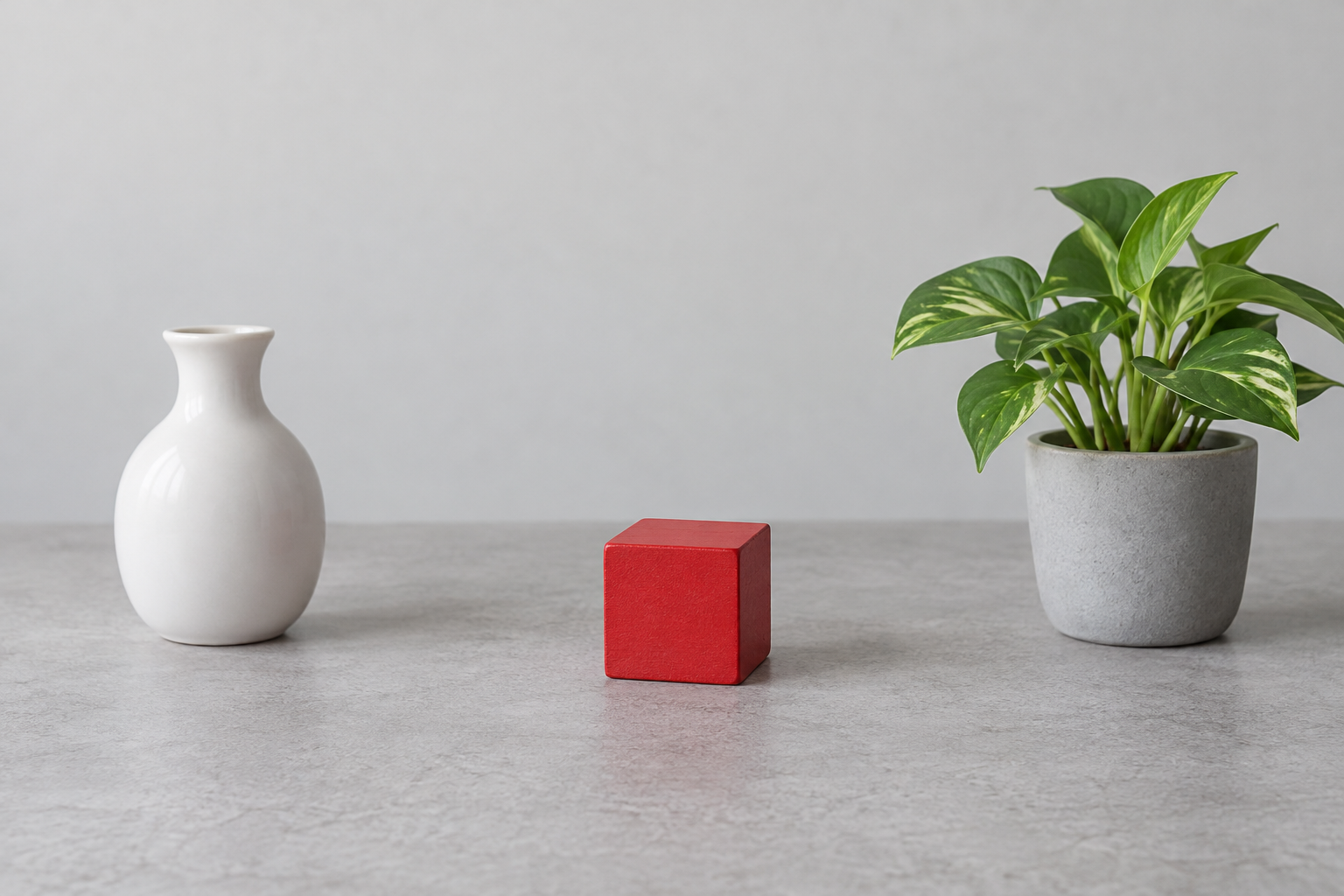
Bingkai kotak merah dan jelaskan dalam prompt: ubah kotak menjadi bola biru. Tanda menunjukkan tujuan perubahan.
Gambar panah pada aset; setelah edit anotasi dikirim, panah menjadi bagian dari gambar baru.