
대화와 창작
부분 다시 그리기와 눈에 보이는 주석의 차이
참조 이미지에서 AI가 바꿀 영역을 지정하는 것으로, 표시 자체를 최종 이미지 내용으로 만드는 것이 아닙니다.
이 페이지의 내용
영역 표시 후 생성
- AI 이미지 생성의 참조 이미지에서 미리보기 편집 또는 부분 다시 그리기를 열고 편집할 이미지를 고릅니다.
- 현재 제공되는 칠하기, 직사각형 또는 타원으로 영역을 표시합니다. 영역 상한은 현재 모델에 따라 다르므로 넘었다면 안내에 맞게 조정하세요.
- 선택한 대상을 교체할지, 재질을 바꿀지, 세부를 보완할지 등 수정 목표를 명확히 적으세요. 영역만 표시하고 어떻게 바꾸고 싶은지 설명하지 않으면 안 됩니다.
- 큰 이미지 화면을 닫고 돌아갑니다. 이미 완료한 표시는 현재 생성 초안에 남으므로 부분 다시 그리기용 적용 버튼을 따로 찾을 필요가 없습니다. 프롬프트와 설정을 확인한 뒤 AI 이미지 생성을 제출하세요.
초안의 소속과 효과
같은 원본이라도 입력 노드나 참조 슬롯이 다르면 각 편집은 서로 독립적입니다. 이미지를 교체하기 전에 현재 편집이 어느 입력에 속하는지 확인하세요.
실행 취소, 다시 실행, 초기화는 현재 표시 작업에 적용됩니다. 초기화로 표시를 모두 지운 뒤에도 그 편집기 안에서는 실행 취소할 수 있습니다. 새로고침 후 제출하지 않은 기록까지 보존된다고 보장하지 않습니다.
모델마다 부분 영역을 처리하는 능력이 다르므로 모든 모델이 영역 밖의 픽셀을 정확히 보존한다고 약속할 수 없습니다. 완료 후 결과를 자세히 확인하세요.
'AI가 여기를 수정하게 하기'와 '화살표를 이미지에 그리기'는 다릅니다
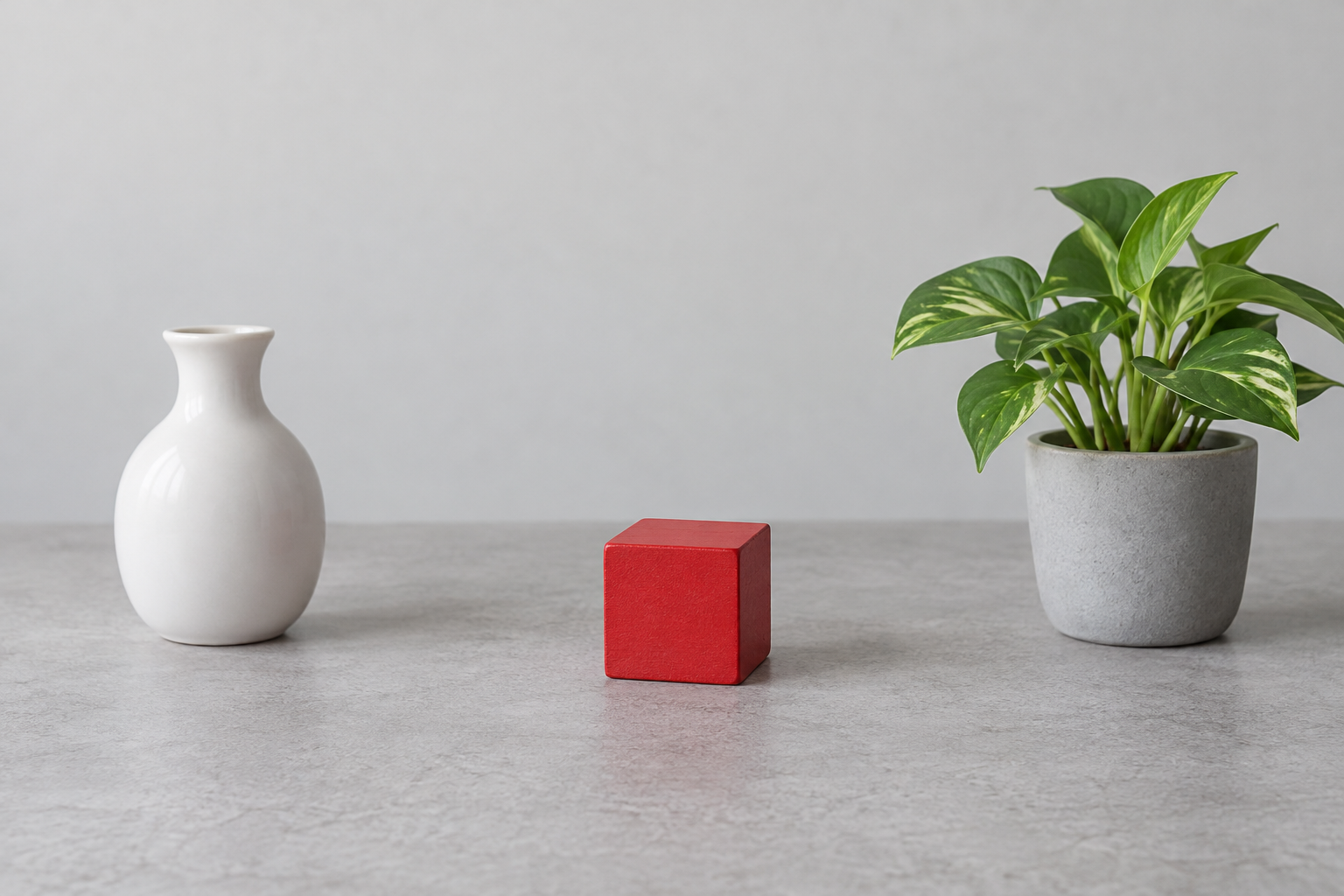
빨간 사각형을 선택하고 프롬프트에 사각형을 파란 공으로 바꾸라고 적습니다. 표시는 수정 의도를 나타냅니다.
자료에 화살표를 그리고 주석 편집을 제출하면 화살표가 새 이미지의 일부가 됩니다.