
Conversazione e creazione
Differenza fra modifica locale e annotazione visibile
Indica su un riferimento la zona che l'AI deve modificare; il segno non deve diventare parte dell'immagine finale.
In questa pagina
Segnare la zona e generare
- Apri l'anteprima di modifica o il ridisegno locale sull'immagine di riferimento nella generazione AI e scegli quale immagine modificare.
- Segna l'area con pennello, rettangolo o ellisse disponibili. Il massimo delle aree dipende dal modello corrente; se lo superi, segui l'avviso e riducile.
- Descrivi l'obiettivo, per esempio sostituire l'oggetto selezionato, cambiarne il materiale o aggiungere dettagli. Non limitarti a disegnare l'area senza spiegare la modifica desiderata.
- Chiudi l'immagine grande e torna indietro. Il disegno completato resta nella bozza della generazione corrente; non devi cercare un altro pulsante Applica per il ridisegno locale. Controlla prompt e impostazioni e poi invia la generazione AI.
A chi appartiene la bozza e che effetto ha
Le modifiche alla stessa immagine originale in nodi di input o slot di riferimento diversi restano indipendenti. Prima di sostituire l'immagine verifica a quale input appartiene il disegno corrente.
Annulla, Ripeti e Ripristina agiscono sul disegno corrente. Dopo aver svuotato il disegno con Ripristina puoi ancora annullare nell'editor; l'aggiornamento della pagina non garantisce la conservazione di questa cronologia non inviata.
I modelli trattano le aree locali in modi diversi: non si può garantire che tutti mantengano identici i pixel esterni. Esamina il risultato con attenzione.
«Chiedi all'AI di modificare qui» non è «disegna qui una freccia»
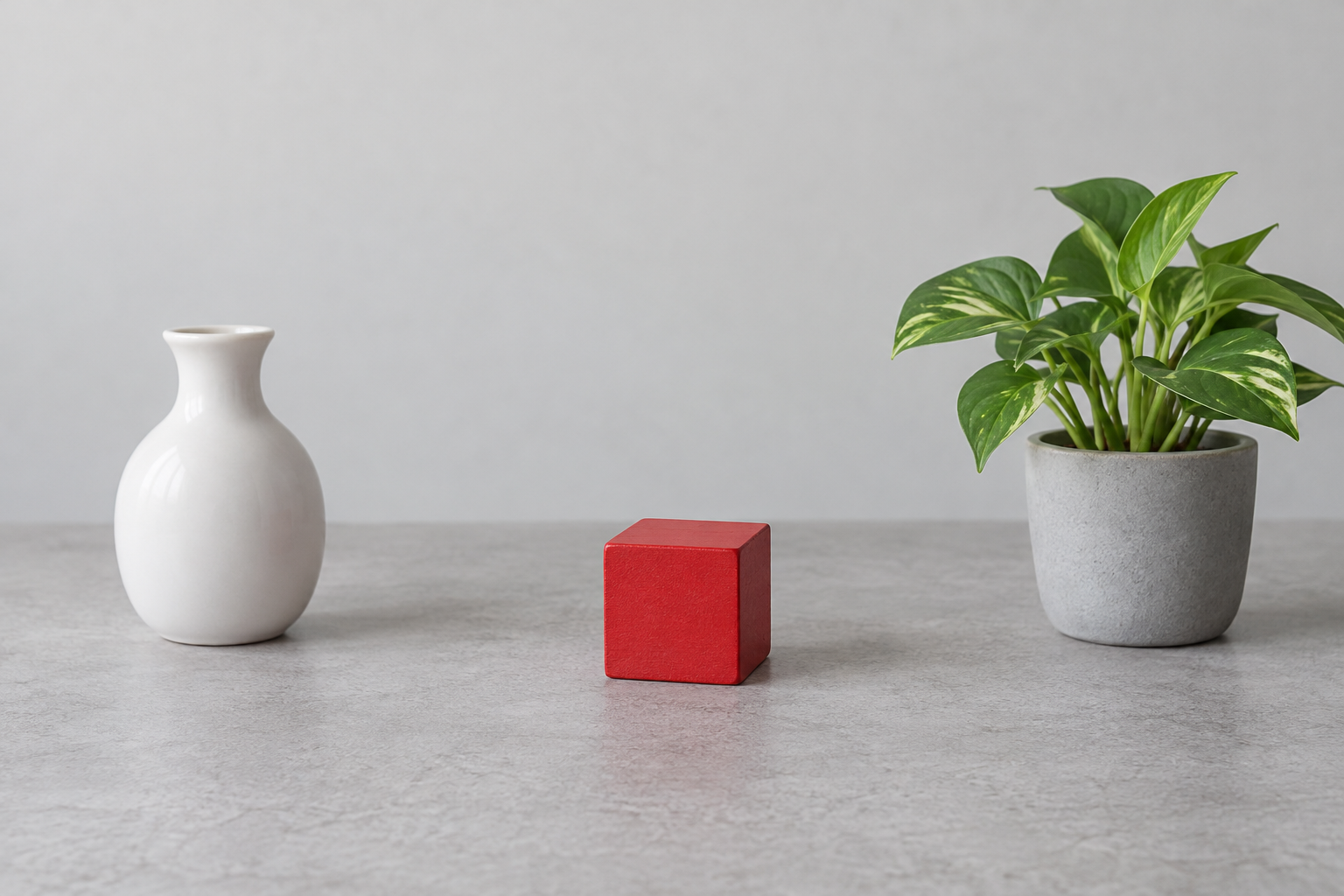
Seleziona il quadrato rosso e specifica nel prompt: trasformalo in una sfera blu. Il segno indica l'intenzione di modifica.
Disegna una freccia sul materiale: dopo la modifica, diventa parte della nuova immagine.